Domain mp3-player-test.de kaufen?
Wir ziehen mit dem Projekt
mp3-player-test.de um.
Sind Sie am Kauf der Domain
mp3-player-test.de interessiert?
domain@kv-gmbh.de · 0541-91531010
Domain mp3-player-test.de kaufen?
Ist das Display des Asus Vivobook kaputt?
Um festzustellen, ob das Display des Asus Vivobook kaputt ist, sollten Sie einige Dinge überprüfen. Überprüfen Sie zunächst, ob das Display Risse, Flecken oder andere sichtbare Schäden aufweist. Schließen Sie dann einen externen Monitor an das Vivobook an, um zu sehen, ob das Bild auf dem externen Monitor angezeigt wird. Wenn das Bild auf dem externen Monitor angezeigt wird, könnte dies darauf hindeuten, dass das Display des Vivobook tatsächlich defekt ist. **
Wie reinige ich das Laptop-Display?
Um das Laptop-Display zu reinigen, sollten Sie zunächst das Gerät ausschalten und vom Stromnetz trennen. Verwenden Sie dann ein weiches, fusselfreies Mikrofasertuch und reinigen Sie das Display vorsichtig mit sanften, kreisenden Bewegungen. Vermeiden Sie die Verwendung von aggressiven Reinigungsmitteln oder Sprays, da diese das Display beschädigen könnten. **
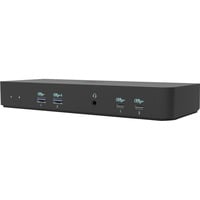

Ähnliche Suchbegriffe für Asus-Laptop-Dockingstation-Triple-Display
Top-Angebote
Produkte zum Begriff Asus-Laptop-Dockingstation-Triple-Display:
-
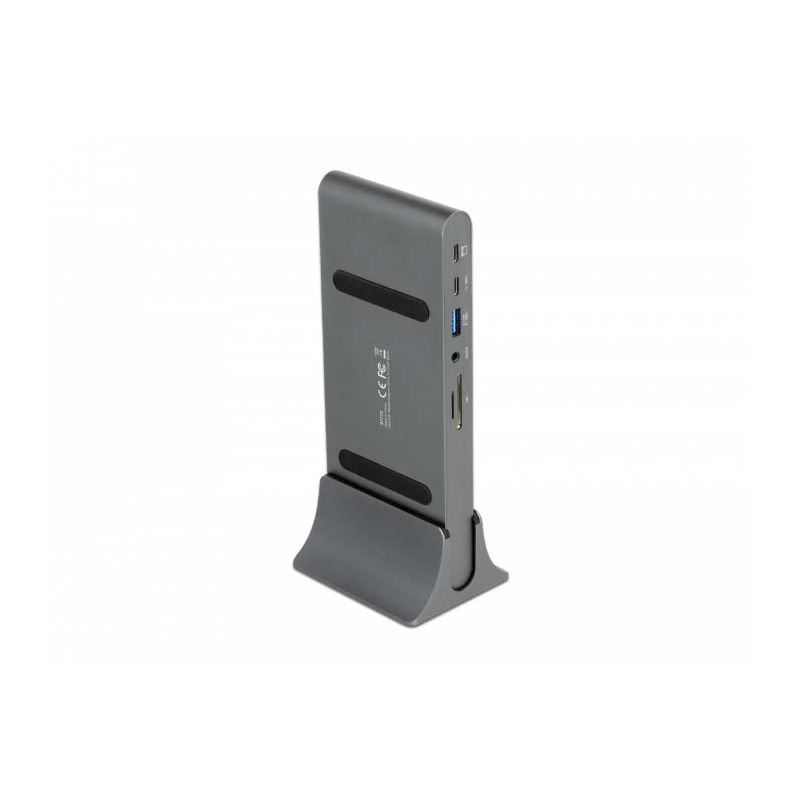
Delock USB Type-C DP 1.4 Dockingstation Triple 4K Display Digital/Daten Digital/Display/Video (87772)Produktbeschreibung: Delock USB Type-C DP 1.4 Docking Station Triple 4K Display - Dockingstation - USB-C 3.2 Gen 1 / Thunderbolt 3 - HDMI, 2 x DP - 1GbE, Produkttyp: Dockingstation, Docking-Schnittstelle: USB-C 3.2 Gen 1 / Thunderbolt 3, Videoschnittstellen: HDMI, 2 x DP, Abmessungen (Breite x Tiefe x Höhe): 18 cm x 7,7 cm x 1,8 cm, Farbe: Grau, Netzwerk: Gigabit Ethernet, Stromversorgung: Netzteil Wechselstrom 120/230 V (50 - 60 Hz)161,29 €*Versand: 0,00 €Sichere Weiterleitung zum Anbieter
-
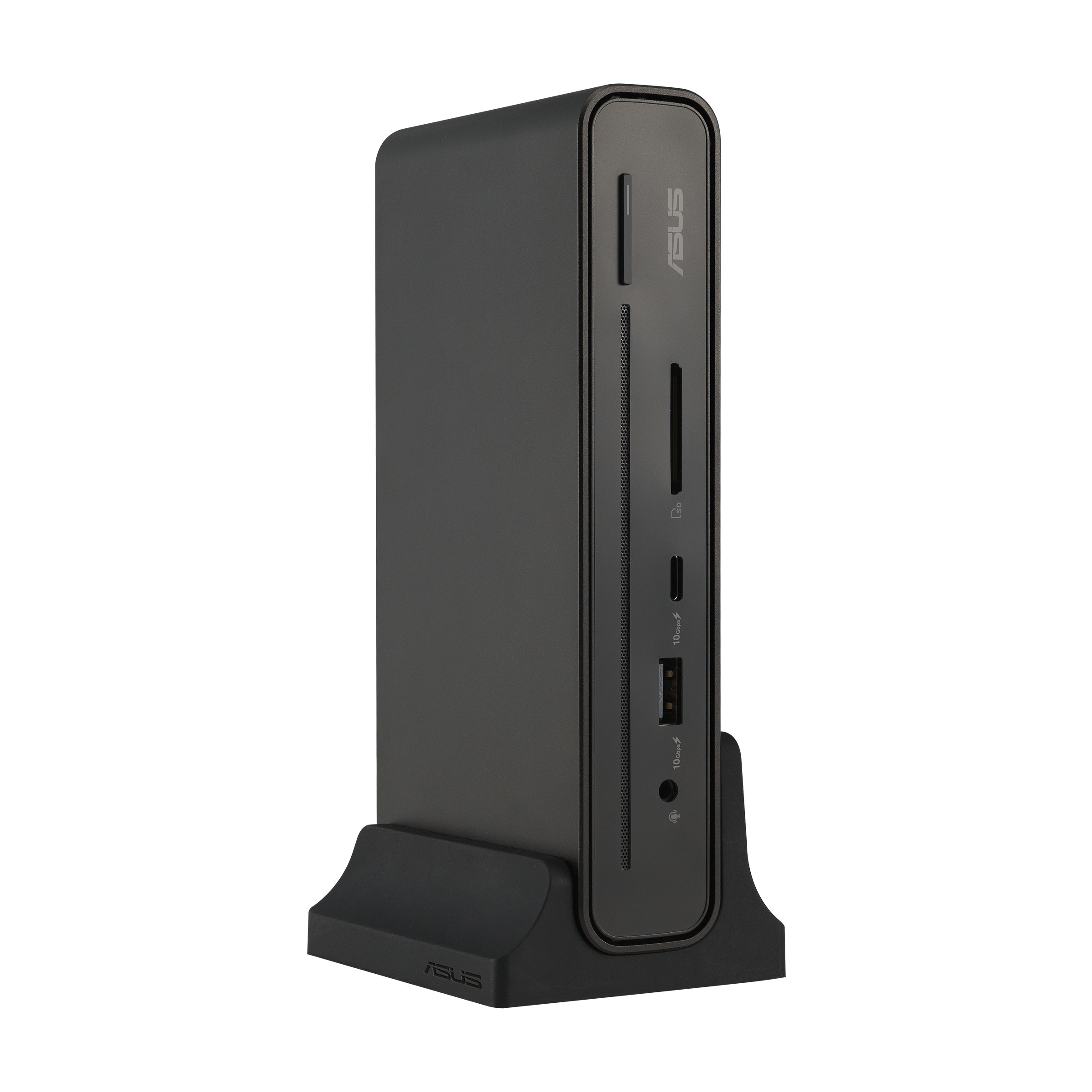
Delock USB Type-C Triple Display Dockingstation mit DisplayLink 4K Hub LAN SD Lade-/Dockingstation (88051)Produktbeschreibung: Delock - Dockingstation - USB-C / Thunderbolt 3 / Thunderbolt 4 - 3 x HDMI, 3 x DP - 1GbE, Produkttyp: Dockingstation, Docking-Schnittstelle: USB-C / Thunderbolt 3 / Thunderbolt 4, Videoschnittstellen: 3 x HDMI, 3 x DP, Abmessungen (Breite x Tiefe x Höhe): 9,4 cm x 19,5 cm x 3,5 cm, Farbe: Schwarz, Netzwerk: Gigabit Ethernet, Stromversorgung: Netzteil Wechselstrom 100-240 V (50 - 60 Hz) 135 Watt Gestellte Leistung (20 V)274,99 €*Versand: 0,00 €Sichere Weiterleitung zum Anbieter

-
Warum bleibt das Display des Asus X27D Laptops schwarz?
Es gibt mehrere mögliche Gründe, warum das Display des Asus X27D Laptops schwarz bleibt. Es könnte ein Problem mit der Stromversorgung geben, wie zum Beispiel ein defektes Netzkabel oder ein leerer Akku. Es könnte auch ein Problem mit der Grafikkarte oder dem Bildschirm selbst geben, wie zum Beispiel ein Kabelbruch oder ein defektes Display. Es ist ratsam, den Laptop von einem Fachmann überprüfen zu lassen, um die genaue Ursache des Problems zu ermitteln und eine geeignete Lösung zu finden. **
-
Reicht das Display bei diesem Laptop aus?
Um diese Frage zu beantworten, müsste ich wissen, welchen Laptop Sie meinen und wofür Sie das Display hauptsächlich nutzen möchten. Generell hängt die ausreichende Größe und Qualität des Displays von den individuellen Bedürfnissen und Vorlieben des Nutzers ab. Es ist ratsam, die technischen Spezifikationen des Laptops zu überprüfen und gegebenenfalls Kundenbewertungen zu lesen, um eine fundierte Entscheidung zu treffen. **
-
Kann eine Schutzfolie das Laptop-Display beschädigen?
Nein, eine Schutzfolie sollte das Laptop-Display nicht beschädigen, solange sie korrekt angebracht ist und für den entsprechenden Bildschirmtyp geeignet ist. Es ist jedoch wichtig, eine hochwertige Folie zu wählen, um sicherzustellen, dass sie keine Rückstände hinterlässt oder das Display beeinträchtigt. Es ist auch ratsam, die Anweisungen des Herstellers sorgfältig zu befolgen, um das Risiko von Schäden zu minimieren. **
-
Wie entferne ich Vaseline vom Laptop-Display?
Um Vaseline vom Laptop-Display zu entfernen, solltest du zunächst das Gerät ausschalten und den Stecker ziehen. Verwende dann ein weiches Mikrofasertuch oder einen Bildschirmreiniger, um vorsichtig über das Display zu wischen. Vermeide dabei zu viel Druck, um Kratzer zu vermeiden. **

Wie entstehen Wasserflecken auf dem Laptop-Display?
Wasserflecken auf dem Laptop-Display können entstehen, wenn Flüssigkeit auf das Display verschüttet wird und nicht sofort entfernt wird. Das Wasser verdunstet dann und hinterlässt Rückstände oder Flecken auf dem Bildschirm. Diese Flecken können auch durch Kondensation entstehen, wenn der Laptop in einer feuchten Umgebung verwendet wird. **
Wie tauscht man das Laptop-Display aus?
Um das Laptop-Display auszutauschen, müssen Sie zuerst das alte Display entfernen. Dazu müssen Sie möglicherweise die Schrauben an der Rückseite des Laptops lösen und vorsichtig das Displaygehäuse öffnen. Dann trennen Sie die Verbindungskabel des alten Displays und entfernen es. Anschließend setzen Sie das neue Display ein, verbinden die Kabel und befestigen das Gehäuse wieder. **
Top-Angebote
Produkte zum Begriff Asus-Laptop-Dockingstation-Triple-Display:
-
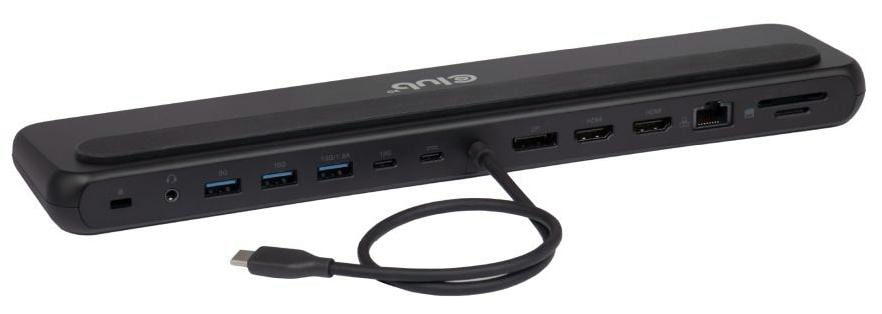
USB-C Triple Display Docking Station, Dockingstation schwarzGeeignet für: Notebooks Anschlüsse: 1x RJ-45, 2x DisplayPort-Ausgang, 1x HDMI-Ausgang, 2x USB-A 3.2 (10 Gbit/s), 2x USB-C 3.2 (5 Gbit/s), 2x USB-C 3.2 (10 Gbit/s) Stromversorgung: Netzbetrieb Typ: Dockingstation152,90 €*Versand: 7,99 €Sichere Weiterleitung zum Anbieter
-
Ist das Display des Asus Vivobook kaputt?
Um festzustellen, ob das Display des Asus Vivobook kaputt ist, sollten Sie einige Dinge überprüfen. Überprüfen Sie zunächst, ob das Display Risse, Flecken oder andere sichtbare Schäden aufweist. Schließen Sie dann einen externen Monitor an das Vivobook an, um zu sehen, ob das Bild auf dem externen Monitor angezeigt wird. Wenn das Bild auf dem externen Monitor angezeigt wird, könnte dies darauf hindeuten, dass das Display des Vivobook tatsächlich defekt ist. **
-
Wie reinige ich das Laptop-Display?
Um das Laptop-Display zu reinigen, sollten Sie zunächst das Gerät ausschalten und vom Stromnetz trennen. Verwenden Sie dann ein weiches, fusselfreies Mikrofasertuch und reinigen Sie das Display vorsichtig mit sanften, kreisenden Bewegungen. Vermeiden Sie die Verwendung von aggressiven Reinigungsmitteln oder Sprays, da diese das Display beschädigen könnten. **
-
Warum bleibt das Display des Asus X27D Laptops schwarz?
Es gibt mehrere mögliche Gründe, warum das Display des Asus X27D Laptops schwarz bleibt. Es könnte ein Problem mit der Stromversorgung geben, wie zum Beispiel ein defektes Netzkabel oder ein leerer Akku. Es könnte auch ein Problem mit der Grafikkarte oder dem Bildschirm selbst geben, wie zum Beispiel ein Kabelbruch oder ein defektes Display. Es ist ratsam, den Laptop von einem Fachmann überprüfen zu lassen, um die genaue Ursache des Problems zu ermitteln und eine geeignete Lösung zu finden. **
-
Reicht das Display bei diesem Laptop aus?
Um diese Frage zu beantworten, müsste ich wissen, welchen Laptop Sie meinen und wofür Sie das Display hauptsächlich nutzen möchten. Generell hängt die ausreichende Größe und Qualität des Displays von den individuellen Bedürfnissen und Vorlieben des Nutzers ab. Es ist ratsam, die technischen Spezifikationen des Laptops zu überprüfen und gegebenenfalls Kundenbewertungen zu lesen, um eine fundierte Entscheidung zu treffen. **
Ähnliche Suchbegriffe für Asus-Laptop-Dockingstation-Triple-Display
-
Delock USB Type-C DP 1.4 Dockingstation Triple 4K Display Digital/Daten Digital/Display/Video (87772)Produktbeschreibung: Delock USB Type-C DP 1.4 Docking Station Triple 4K Display - Dockingstation - USB-C 3.2 Gen 1 / Thunderbolt 3 - HDMI, 2 x DP - 1GbE, Produkttyp: Dockingstation, Docking-Schnittstelle: USB-C 3.2 Gen 1 / Thunderbolt 3, Videoschnittstellen: HDMI, 2 x DP, Abmessungen (Breite x Tiefe x Höhe): 18 cm x 7,7 cm x 1,8 cm, Farbe: Grau, Netzwerk: Gigabit Ethernet, Stromversorgung: Netzteil Wechselstrom 120/230 V (50 - 60 Hz)161,29 €*Versand: 0,00 €Sichere Weiterleitung zum Anbieter
-
Delock USB Type-C Triple Display Dockingstation mit DisplayLink 4K Hub LAN SD Lade-/Dockingstation (88051)Produktbeschreibung: Delock - Dockingstation - USB-C / Thunderbolt 3 / Thunderbolt 4 - 3 x HDMI, 3 x DP - 1GbE, Produkttyp: Dockingstation, Docking-Schnittstelle: USB-C / Thunderbolt 3 / Thunderbolt 4, Videoschnittstellen: 3 x HDMI, 3 x DP, Abmessungen (Breite x Tiefe x Höhe): 9,4 cm x 19,5 cm x 3,5 cm, Farbe: Schwarz, Netzwerk: Gigabit Ethernet, Stromversorgung: Netzteil Wechselstrom 100-240 V (50 - 60 Hz) 135 Watt Gestellte Leistung (20 V)274,99 €*Versand: 0,00 €Sichere Weiterleitung zum Anbieter
-
Kann eine Schutzfolie das Laptop-Display beschädigen?
Nein, eine Schutzfolie sollte das Laptop-Display nicht beschädigen, solange sie korrekt angebracht ist und für den entsprechenden Bildschirmtyp geeignet ist. Es ist jedoch wichtig, eine hochwertige Folie zu wählen, um sicherzustellen, dass sie keine Rückstände hinterlässt oder das Display beeinträchtigt. Es ist auch ratsam, die Anweisungen des Herstellers sorgfältig zu befolgen, um das Risiko von Schäden zu minimieren. **
-
Wie entferne ich Vaseline vom Laptop-Display?
Um Vaseline vom Laptop-Display zu entfernen, solltest du zunächst das Gerät ausschalten und den Stecker ziehen. Verwende dann ein weiches Mikrofasertuch oder einen Bildschirmreiniger, um vorsichtig über das Display zu wischen. Vermeide dabei zu viel Druck, um Kratzer zu vermeiden. **
-
Wie entstehen Wasserflecken auf dem Laptop-Display?
Wasserflecken auf dem Laptop-Display können entstehen, wenn Flüssigkeit auf das Display verschüttet wird und nicht sofort entfernt wird. Das Wasser verdunstet dann und hinterlässt Rückstände oder Flecken auf dem Bildschirm. Diese Flecken können auch durch Kondensation entstehen, wenn der Laptop in einer feuchten Umgebung verwendet wird. **
-
Wie tauscht man das Laptop-Display aus?
Um das Laptop-Display auszutauschen, müssen Sie zuerst das alte Display entfernen. Dazu müssen Sie möglicherweise die Schrauben an der Rückseite des Laptops lösen und vorsichtig das Displaygehäuse öffnen. Dann trennen Sie die Verbindungskabel des alten Displays und entfernen es. Anschließend setzen Sie das neue Display ein, verbinden die Kabel und befestigen das Gehäuse wieder. **
* Alle Preise verstehen sich inklusive der gesetzlichen Mehrwertsteuer und ggf. zuzüglich Versandkosten. Die Angebotsinformationen basieren auf den Angaben des jeweiligen Shops und werden über automatisierte Prozesse aktualisiert. Eine Aktualisierung in Echtzeit findet nicht statt, so dass es im Einzelfall zu Abweichungen kommen kann. ** Hinweis: Teile dieses Inhalts wurden von KI erstellt.